IT voor iedereen #33 | YouTube naast je werk openen

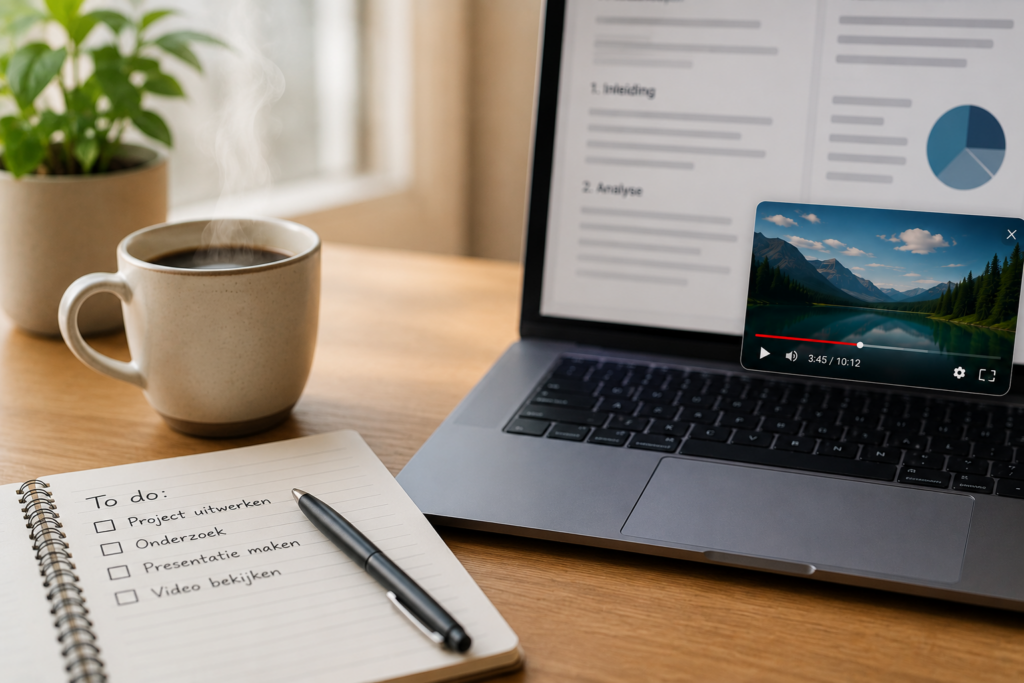
Microsoft Edge met een YouTube-video naast een werkvenster via de functie Gesplitst scherm.
Microsoft Edge met een YouTube-video naast je werk openen via de functie Gesplitst scherm.

Je kent het vast: je bent bezig met een project, document of studieopdracht en loopt ergens op vast. Na een snelle zoekopdracht op Google kom je vaak uit bij een handig YouTube-filmpje met precies de uitleg die je nodig hebt. Alleen ontstaat dan meteen een nieuw probleem: telkens wisselen tussen je werk en de video is onhandig en haalt je uit je concentratie.

Gelukkig heeft Microsoft Edge handige functies waarmee je eenvoudig YouTube naast je werk kunt openen. Met beeld-in-beeld en gesplitst scherm kan je tegelijkertijd verder werken én een video bekijken, zonder constant tussen vensters of tabbladen te schakelen. Dat werkt niet alleen prettiger, maar helpt ook om efficiënter en overzichtelijker te werken.
Lees verder

IT voor iedereen #32 | Microsoft Office 2021 End of Life: wat nu?

Laptop op een bureau met iconen van Word, Excel, PowerPoint en Outlook op het scherm

Als gebruiker van Microsoft Office 2021 kreeg ik onlangs een nieuwsbericht. Daarin stond dat dit Office-product in oktober 2026 zijn “End of Life” bereikt. Bij zo’n aankondiging kan ik me goed voorstellen dat veel mensen in paniek raken. Betekent dit dat we straks geen gebruik kunnen maken van Microsoft Word, Excel, PowerPoint en Outlook? Zal het per datum ineens stoppen met werken? Alvast één geruststelling, dit zal niet het geval zijn.

Lees verder

IT voor iedereen #31 | Windows 11 Bibliotheken

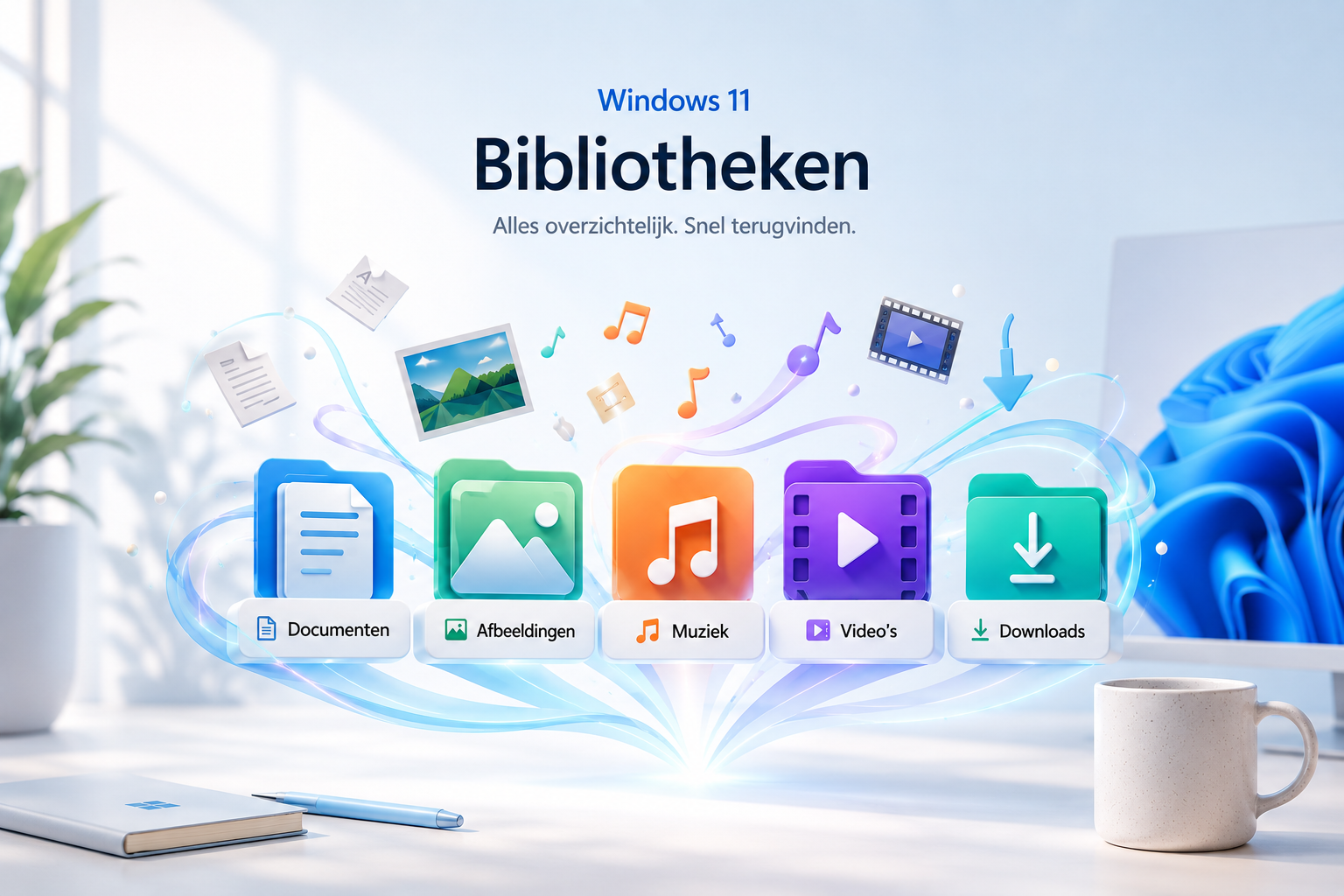
Kleurrijke iconen van Windows 11 bibliotheken op een bureau

Wie dagelijks met documenten, afbeeldingen of projecten werkt, merkt al snel dat bestanden verspreid raken over meerdere mappen of apparaten. Zo schrijf ik regelmatig een beginstukje van een nieuw artikel op mijn telefoon. Omdat de Microsoft Word-app gekoppeld staat aan mijn Microsoft Outlook account, wordt mijn document automatisch opgeslagen naar OneDrive. Vervolgens moet ik op mijn computer vaak zoeken naar dat document.

Lees verder

IT voor iedereen #30 | Sneller werken met sneltoetsen

Nærbilde av et tastatur
Close-up van een computertoetsenbord

De computermuis is een handig uitvinding om even snel te openen, slepen of te selecteren. Helaas kan de muis ook frustratie en ergernis opleveren. Het geheime wapen zijn toetsencombinaties via het toetsenboord. In dit artikel heb ik de meest handige combinaties samengevat. Hiermee kan je niet alleen efficiënter werken, ook een heel stuk sneller.

Lees verder

IT voor iedereen #28 | Mappen openen met één muisklik

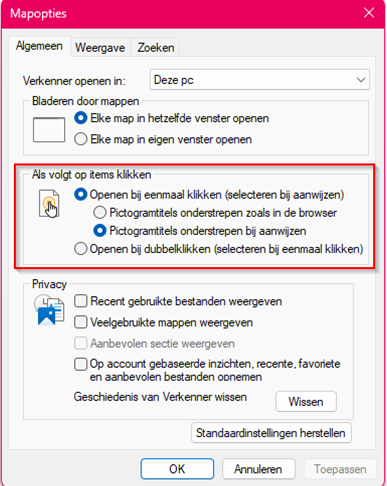
Mapopties menu voor het instellen van eenmaal klikken


We leven in een tijd waarin alles voorbij vliegt. Het liefst moet alles nog sneller gaan. Zo kreeg ik de vraag: waarom moet ik in Windows twee keer klikken om één bestand te openen. Op mijn Android telefoon tik ik één keer op een app, en dan wordt deze meteen geopend.

Lees verder

Hoe doe je dat? Computervraag 25: Phishingmails herkennen

Misleidende phishingmail herkennen op een computer of smartphone

Phishingmails, ook wel spam genoemd, zijn misleidende e-mails die lijken op legitieme communicatie van banken, overheidsinstanties of bekende bedrijven. Het doel van de oplichter is om persoonlijke gegevens afhandig te maken. Het herkennen van zo’n mail is cruciaal om jezelf te beschermen tegen fraude en identiteitsdiefstal. Hoewel het steeds moeilijker wordt om false e-mails te onderscheppen, kunnen met vijf simpele regels de meeste e-mails toch onderschept worden.

Lees verder

Hoe doe je dat? Computervraag 24: Autocorrectie

Handmatig een tekst schrijven met een pen op papier

Als redactielid van De Dorpsketting en ijverige schrijver op mijn eigen blog (Ours Bamse en YourITProfessional), tik ik per dag aardig wat artikeltjes weg. Concepten maak ik het liefst eerst in een Microsoft Word-document. Dit heeft als voordeel dat ik niet alleen de spellingcontrole kan gebruiken, ook kan ik autocorrectie gebruiken.

Lees verder

Hoe doe je dat? Computervraag 23: Waarom (die irritante) Windows Updates zo belangrijk zijn

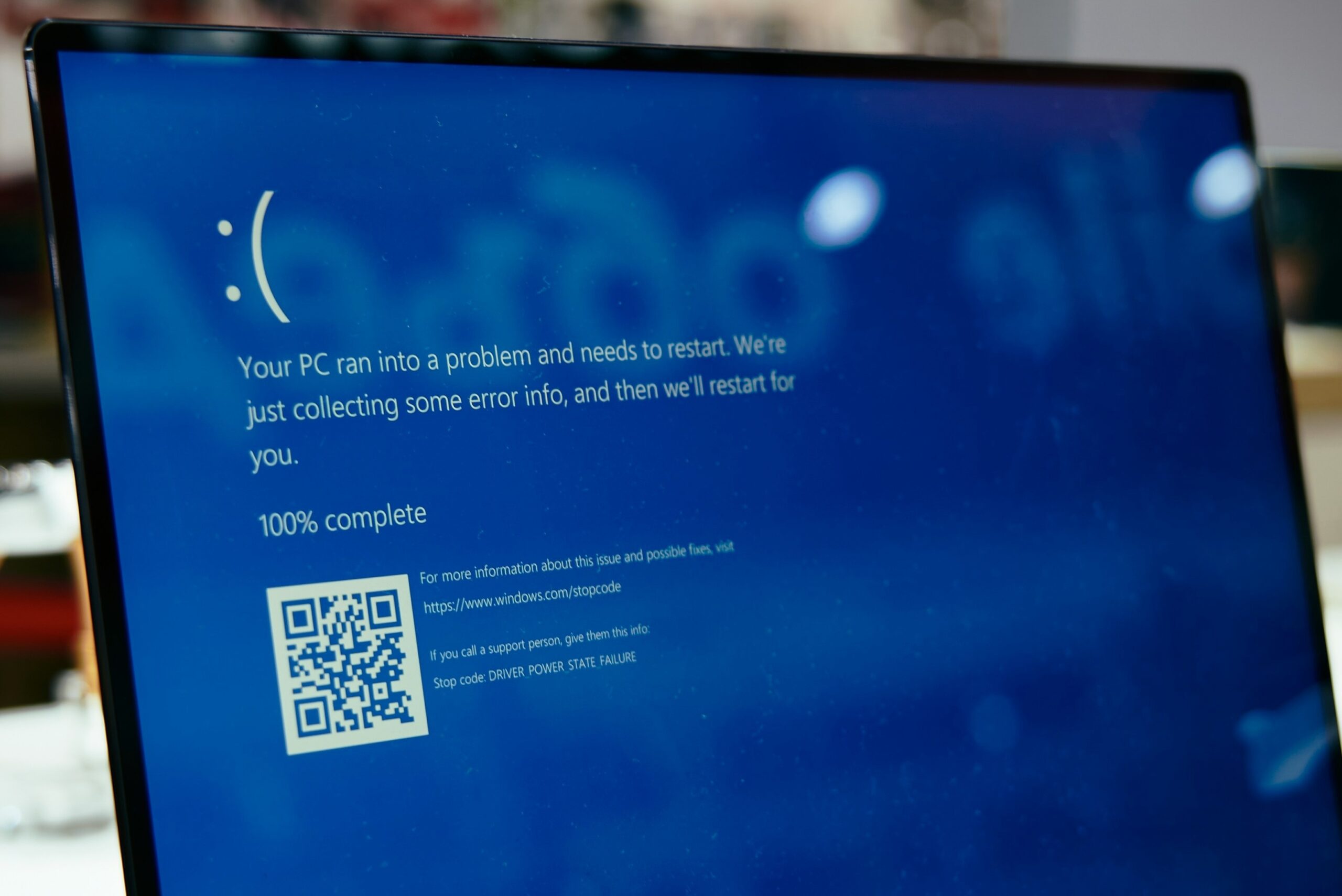
Laptop met een Blue Screen of Death.

Wellicht heb je het zelf ook al eens meegemaakt. Ben je lekker aan het typen, midden in dat mega belangrijke schoolverslag of presentatie. Poef, blauw scherm. In volle spanning wacht je af tot de teller op 100% staat. Maar helaas, de computer herstart zichzelf. Na enkele seconden ben je weer terug op je bureaublad. Wat blijkt, je bent alles kwijt!

Bij computergebruikers zie ik vaak, volgens hen, die o zo irritante melding dat ze hun computer moeten update. Iedere keer wordt deze melding weggeklikt omdat ze er “nu even geen tijd voor hebben”. Na enkele dagen wordt ik in paniek opgebeld: Het is nu al de zoveelste keer dat dat rotding zomaar opnieuw opstart en mijn gegevens kwijt ben!

Lees verder

Hoe doe je dat? Computervraag 22: ZIP-bestanden & WeTransfer

Je komt ze tegen in een e-mailtje of als je iets van het internet wilt downloden: ZIP-bestanden. In computervraag 15 kwam dit bestandsformaat ook al eens voorbij, tijdens het downloaden van foto’s. Wat zijn dit voor bestanden en hoe gebruik je ze? In dit artikel zal ik dieper ingaan op deze vragen.

Lees verder

Hoe doe je dat? Computervraag 21: Windows klembord

Misschien kent iedereen de onhandigheid van Windows: je kan maar één keer iets kopiëren. Als je, al dan niet per ongelijk, opnieuw wat kopieert, dan is er geen weg meer terug.

Mocht je hier zelf tegenaan lopen, dan heb je ongetwijfeld de geschiedenis van het klembord nog niet aangezet. Dit is heel eenvoudig te activeren.

Lees verder