
Hvordan kan du sikre bildene dine? Vi nærmer oss sommerferien. Med telefonen vår tar vi gjerne bilder av for eksempel hvite, langstrakte strender med en hengekøye mellom to palmer og den varme solen i bakgrunnen. Det er slike øyeblikk man gjerne vil se tilbake på flere år senere. Kanskje har bildene blitt så fine at du vil bevare dem i et fotoalbum. Hvordan gjør du det?
Lage en sikkerhetskopi av bildene dine

1. På min Android-smarttelefon og nettbrett bruker jeg Google Foto-appen. Den er gratis å laste ned fra Google Play-butikken. Herfra kan det lages en sikkerhetskopi av alle bildene på enheten. Det er superpraktisk fordi bildekatalogen synkroniseres både på smarttelefonen og nettbrettet. Det er også betryggende i tilfelle jeg skulle miste enhetene mine eller de blir stjålet.
2. Når du åpner appen (etter at den er installert), vises alle bildene på smarttelefonen din. Trykk deretter øverst til høyre på brukerikonet ditt eller initialen din. Et nytt vindu som vist til venstre vil dukke opp.
3. Logg først inn med Google-kontoen din (hvis dette ikke allerede har skjedd automatisk).
4. Trykk på ⚙️ Innstillinger for Bilder → Sikkerhetskopiering
5. I dette vinduet kan du slå sikkerhetskopiering på eller av. I samme vindu kan du også justere innstillinger for sikkerhetskopieringen:
- Sikkerhetskopikvalitet: Jeg lar denne alltid stå på opprinnelig kvalitet.
- Bruk av mobildata: Før du endrer disse innstillingene, sjekk først datamengden i mobilabonnementet ditt. Selv har jeg en stor datapakke, så jeg kan aktivere dette. Likevel har jeg satt en grense på 10 MB per dag. Hvis jeg tar mange bilder mens jeg er ute, blir ikke hele datapakken brukt opp med én gang. På denne måten vet jeg at hvis jeg skulle miste telefonen eller den blir stjålet, så har jeg ikke mistet alle de nye bildene.
- Lage sikkerhetskopi av enhetsmapper: Hver app på telefonen bruker sin egen mappe til å lagre bilder. Fordelen med Google Foto-appen er at du ikke trenger å lete gjennom alle disse mappene for å finne bildene dine. Med denne innstillingen kan du velge hvilke mapper (altså hvilke apper) som skal inkluderes i sikkerhetskopien.
Sjekke om sikkerhetskopieringen har lykkes
Klikk fra hovedskjermen øverst til høyre på brukerikonet ditt eller initialen din. Et nytt vindu vises (se bildet i forrige avsnitt). Fremdriften for sikkerhetskopieringen vises under Google-kontoen din.
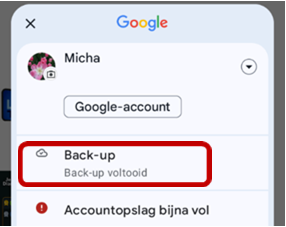
- Hvis sikkerhetskopieringen er fullført, vises statusen: Sikkerhetskopiering fullført
- Hvis sikkerhetskopieringen pågår, vises hvor mange bilder som fortsatt må sikkerhetskopieres.
- Hvis sikkerhetskopieringen er deaktivert, ser du statusen: Sikkerhetskopiering er deaktivert
Hvor sikkerhetskopien lagres
For å se sikkerhetskopien, kan du gå til nettadressen photos.google.com/login på datamaskinen din. Derfra kan du redigere, slette eller laste ned bilder til datamaskinen. Supergøy å få det ene vakre bildet trykket og hengt opp i stua, eller bruke det som skrivebordsbakgrunn.
Hvordan du gjør dette i praksis, forklarer jeg gjerne i neste del.
Hvis du har noen dataspørsmål

Likte du denne artikkelen og har du et eget dataspørsmål? Du kan sende den inn via kontaktskjemaet. Du kan også legge inn en kommentar i kommentarfeltet nedenfor!
Hilsen,

Om IT for alle
Disse datatipsene er en del av serien «IT for alle». Er du nysgjerrig på bakgrunnen for dette prosjektet? Les mer på siden Your IT Professional.