
Kanskje har du opplevd det selv med Windows: du sitter og skriver midt i en superviktig skoleoppgave eller presentasjon. Poff, blå skjerm. I full spenning venter du til telleren når 100%. Men dessverre, datamaskinen starter på nytt. Etter noen sekunder er du tilbake på skrivebordet. Hva viser det seg? Du har mistet alt!
Hos databrukere ser jeg ofte, ifølge dem, så irriterende meldingen om at de må oppdatere datamaskinen. Hver gang blir denne meldingen klikket bort fordi de «ikke har tid akkurat nå». Etter noen dager blir jeg oppringt i panikk: Nå er det allerede tredje gang den dustemaskin starter på nytt og at jeg har mister alt!
Hvorfor Windows-oppdateringer er viktig
Jeg er helt enig. Windows Update kommer alltid på feil tidspunkt. Likevel er det en essensiell vedlikeholdsprosess som hører til det digitale livet. Windows-oppdateringer inneholder sikkerhetsoppdateringer. Det er små programvarebiter som tetter identifiserte sårbarheter, feil eller sikkerhetshull i systemet. Windows Update gir ikke bare oppdateringer til operativsystemet. De kan også inneholde oppdateringer som er essensielle for styringen av datamaskinen. Denne styringen kalles drivere. Utdaterte drivere kan føre til uventede feilmeldinger og at datamaskinen må starte på nytt: den beryktede Blue Screen Of Death (BSOD).
Noe som heller ikke må undervurderes. Dataangrep kommer stadig oftere i nyhetene. Det er grupper med hackere som utnytter sårbarheter i blant annet operativsystemet. Ved å bryte seg inn kan de stjele personlig informasjon eller til og med ta kontroll over hele bedrifter. Vi bør derfor være veldig takknemlige for Windows Update og installere dem med en gang.
Hvorfor det er smart å bytte til Windows 11
Utdaterte Windows-oppdateringer er ikke det eneste problemet. Jeg møter ofte databrukere som fortsatt koser seg med Windows 10. Ved første øyekast er det ingenting galt med det. Microsoft gir fortsatt ut oppdateringer for å holde denne versjonen sikker og pålitelig. Men fra 14. oktober 2025 vil Microsoft slutte å støtte Windows 7, Windows 8.1 og Windows 10 – les denne kunngjøringen på Microsoft.com.

Slutten på Microsofts støtte betyr ikke at datamaskinen din blir ubrukelig med en gang. Faktisk vil du ikke merke noe. I hvert fall ikke på kort sikt. På lang sikt vil datamaskinen din bli stadig mer sårbar og mindre pålitelig. I praksis blir datamaskinen din et større mål for dataangrep og virus. Det anbefales derfor sterkt å bytte til Windows 11 så snart som mulig.
Utfordringene med Windows 11
Windows 11 er mye mer utviklet sammenlignet med sine forgjengere. Ikke bare under panseret (drivere osv.). Også utseendet har fått et nytt utseende. Dette kan være litt uvant i starten. Med noen enkle justeringer trenger det ikke være et stort problem. Det som hjalp meg mye, var å flytte startknappen til venstre side. Den står som standard i midten.
Også når det gjelder sikkerhet er det store forbedringer. Selv om dette bare er positivt, kan det føre til at du må kjøpe en helt ny datamaskin. Mange gamle maskiner oppfyller ikke de strenge maskinvarekravene som TPM 2.0 og UEFI. Jeg skal bespare deg den tekniske forklaring. Det finnes triks for å omgå de fleste sikkerhetskontroller. Spørsmålet er: vil du virkelig det? Det er tross alt gammel maskinvare som etter hvert heller ikke får nye oppdateringer. Med et nytt system er du godt rustet for flere år fremover.
Hvordan du sjekker hvilken Windows-versjon du bruker
Det finnes to måter å finne ut om du bruker Windows 10 eller Windows 11.
Metode 1
– Klikk på Start
– Deretter går du til Innstillinger (tannhjulikon)
– Velg så System –> Om
– Sjekk den delen Windows-spesifikasjoner

Metode 2
– Trykk på Windows-tasten + R
– Skriv inn winver og trykk Enter.

Ved siden av å sjekke hvilken Windows-versjon du bruker, kan det også være nyttig å se på Build-nummeret. Du kan slå opp dette nummeret i listen over release informatie fra Microsoft. På den måten vet du om du er helt oppdatert. Du kan også se hvilke nye endringer som følger med den siste oppdateringen.
Jeg er medlem av Windows Insider-programmet og får dermed Windows-oppdateringer som først blir utgitt i fremtiden. Derfor er mitt Build-nummer 26200.5761 ennå ikke nevnt i utgivelsesinformasjonen. Denne versjonen er under utvikling og ikke 100% testet av Microsoft. Det kan oppstå ukjente problemer. Det er derfor ikke for alle å delta i Windows Insider-programmet.
Selvfølgelig er den raskeste og enkleste måten å søke manuelt etter nye oppdateringer. Følg disse trinnene:
- Åpen først Start > Innstillingen > Windows Update.
- Deretter trykker du på Søk etter oppdateringer.
- Dersom det finnes oppdateringer, klikk på Last ned og installer.
- Avslutt med å starte datamaskinen på nytt når du blir bedt om det.
💡Tips: Aktiver automatiske oppdateringer slik at systemet ditt alltid er beskyttet uten at du trenger å tenke på det.
Noen tips før du utfører oppdateringen
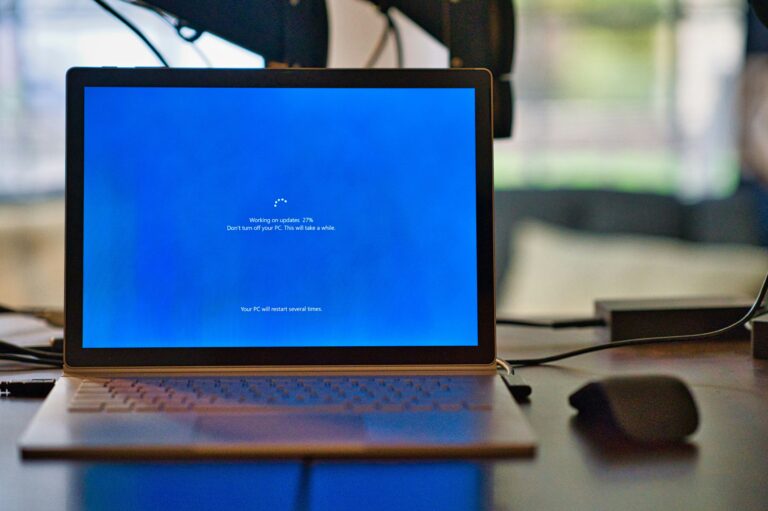
Enten du fortsatt bruker Windows 10 og vil oppgradere til Windows 11, eller du vil utføre en oppdatering for Windows 11. Husk at enkelte oppdateringer, som oppgraderingen til Windows 11, kan være ganske store. Oppdatering er altså ikke noe du gjør i forbifarten. Sett av nok tid. Det er også viktig å undersøke følgende punkter før du klikker på ‘Installer’.
- Husk å ta sikkerhetskopi: En ekstra kopi av filene dine er aldri feil. Det kan spare deg for mye trøbbel hvis oppdateringen ikke går som den skal.
- Sjekk ledig lagringsplass: Eldre datamaskiner kan ha en liten harddisk, noe som gjør at installasjonsfilene ikke får nok plass. Sjekk derfor om det er nok ledig plass.
- Koble til strømforsyning: For bærbare datamaskiner er det viktig at de er koblet til strøm hele tiden. Under installasjonen kan du ikke se om batteriet har nok strøm. En oppdatering som stopper halvveis på grunn av tomt batteri kan skape problemer.
- Undersøk kompatibilitet: For å se om datamaskinen din oppfyller kravene for Windows 11, kan du følge trinnene på Microsofts egen nettside — klikk her.
Til slutt
En datamaskin med den nyeste Windows-oppdateringen er som en godt vedlikeholdt bil: tryggere, raskere og mer pålitelig. Så ta deg tid og gjennomfør en regelmessig teknisk kontroll. Din digitale sikkerhet avhenger av det.
💡Tips: Microsoft har en tradisjon med å gi ut nye oppdateringer hver andre tirsdag i måneden. Dette er kjent som Patch Tuesday. Du kan sette denne datoen som en fast påminnelse i kalenderen din.
Hvis du har noen dataspørsmål

Likte du denne artikkelen og har du et eget dataspørsmål? Du kan sende den inn via kontaktskjemaet. Du kan også legge inn en kommentar i kommentarfeltet nedenfor!
Hilsen,

Om IT for alle
Disse datatipsene er en del av serien «IT for alle». Er du nysgjerrig på bakgrunnen for dette prosjektet? Les mer på siden Your IT Professional.