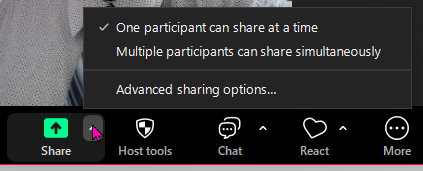
Når du skal vise en film eller en kort videosnutt i et møte, er Zoom skjermdeling den enkleste måten å gjøre det på. Mange brukere er usikre på hvilke valg som må aktiveres for at både bilde og lyd skal fungere. I denne guiden viser jeg deg trinn for trinn hvordan du deler en video riktig i Zoom.
Hvordan dele en video med Zoom skjermdeling
Når du holder et Zoom‑møte, kan det være nyttig å vise en video til deltakerne. Det kan være en instruksjonsfilm, en presentasjon eller en kort demonstrasjon. For at dette skal fungere godt, må du bruke riktig innstilling for Zoom skjermdeling. Du må være host eller co‑host for å kunne aktivere alle delingsalternativene.

1. Trykk på den grønne «Share»-knappen

2. Velg «Share sound»
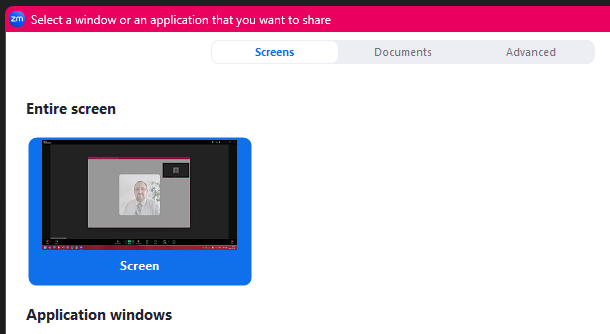
3. Velg om du vil dele hele skjermen eller bare et program
4. Etter valget trykker du på «Share» (på bunn). Nå kan du åpne en video. Alle deltakerne kan se og høre på videoen.
Husk å skru opp volumet på datamaskinen din så høyt mulig. Ellers vil ikke videoen være hørbar for deltakerne.
Hvis du har noen dataspørsmål

Likte du denne artikkelen og har du et eget dataspørsmål? Du kan sende den inn via kontaktskjemaet. Du kan også legge inn en kommentar i kommentarfeltet nedenfor!
Hilsen,

Om IT for alle
Disse datatipsene er en del av serien «IT for alle». Er du nysgjerrig på bakgrunnen for dette prosjektet? Les mer på siden Your IT Professional.