Na een paar jaar vol betrokkenheid en plezier, heb ik vandaag afscheid genomen van mijn bijdrage aan De Dorpsketting. Ik mocht deze bijzondere periode afsluiten met een prachtig cadeau, een lieve kaart (in het Noors) en hartverwarmende woorden. Een hoofdstuk vol mooie herinneringen komt ten einde, maar de dankbaarheid blijft.
Dorpsketting-publicatie
In deze categorie vind je de artikelen die ik schrijf voor De Dorpsketting. Hier deel ik het laatste nieuws, tips en vooral mijn reeks IT voor iedereen: duidelijke uitleg die iedereen digitaal sterker maakt. Wil je meer weten over wat De Dorpsketting is, lees dan de pagina Your IT Professional.
Hoe doe je dat? Computervraag 22: ZIP-bestanden & WeTransfer
Je komt ze tegen in een e-mailtje of als je iets van het internet wilt downloden: ZIP-bestanden. In computervraag 15 kwam dit bestandsformaat ook al eens voorbij, tijdens het downloaden van foto’s. Wat zijn dit voor bestanden en hoe gebruik je ze? In dit artikel zal ik dieper ingaan op deze vragen.
Hoe doe je dat? Computervraag 21: Windows klembord
Misschien kent iedereen de onhandigheid van Windows: je kan maar één keer iets kopiëren. Als je, al dan niet per ongelijk, opnieuw wat kopieert, dan is er geen weg meer terug.
Mocht je hier zelf tegenaan lopen, dan heb je ongetwijfeld de geschiedenis van het klembord nog niet aangezet. Dit is heel eenvoudig te activeren.
Hoe doe je dat? Computervraag 20: Emoji keyboard

Iedereen kent denk ik die grappige poppetjes? Ze worden ook wel emoji’s genoemd. Ik gebruik ze af en toe in een Word-document. Dan kopier ik ze ergens van het internet vandaan. Wel nu heb ik een veel makkelijkere manier gevonden.
Hoe doe je dat? Computervraag 19: Trage computer

Onderlaatst kreeg ik een laptop in mijn handen. De eigenaar had voor zichzelf dit systeem al afgeschreven en een nieuw exemplaar gekocht. Het oude beestje was namelijk te traag en daarmee niet meer te (her)gebruiken.
Ja, het was al een ouder model. Volgens de stickers was de laptop uit de fabriek gekomen met Windows 8. De laatste ondersteuning van deze Windows-versie was in 2016. De laptop is dus zeker ruim 9 jaar oud. Maar ook al is het systeem oud, het hoeft niet meteen vervangen te worden. Zelf werk ik nog dagelijks met een computer die ruim 13 jaar oud is. Hoe lukt het mij om met zulke oude beestjes te blijven werken?
Hoe doe je dat? Computervraag 18: Zo krijg je gesplitste weergaven

Veel computerprogramma’s ondersteunen het maken van “gesplitste weergaven”. Dit betekent dat je Google kan gebruiken op de ene helft van je scherm en Microsoft Word op de andere helft van je scherm. Dit maakt het makkelijker om informatie op te zoeken tijdens het schrijven van een werkstuk. Je kunt natuurlijk elk ander programma gebruiken en op het scherm plaatsen in de volgorde die jij wilt. Er zijn twee manieren om dit te doen.
Hoe doe je dat? Computervraag 17: Favorieten organiseren

Benieuwd hoe je je favorieten kunt organiseren? Het is makkelijk om het overzicht te verliezen als je
veel bladwijzers hebt. Om het overzicht te bewaren,
kun je mappen maken. Bijvoorbeeld een map voor
verschillende online kranten en een map met je favoriete YouTube video’s.
In mijn werk heb ik bepaalde routines, waardoor ik
vaak verschillende websites in een bepaalde volgorde
moet bekijken. Het maken van mappen helpt mij om
deze websites met één muisklik meteen te openen. In
dit artikel vertel ik je hoe je dit allemaal kunt doen.
Hoe doe je dat? Computervraag 16: Maken van favorieten

Wil je leren hoe je snel een handige favorieten kunt maken in je internetbrowser? Soms heeft een website een heel korte naam. Dan is
het geen probleem om het webadres (URL) te onthouden.
Maar andere keren is het een heel lang URL. Of
wanneer je online een heel interessant artikel hebt
gevonden en het later wilt teruglezen. Dan is het eigenlijk
onmogelijk om de volgende keer hetzelfde artikel
weer snel open te klikken.
Hoe doe je dat? Computervraag 15: Foto’s beheren?
Vorige maand (DK 2739, 1 juli, blz. 39) legde ik uit hoe je een back-up kunt maken van je foto’s op je smartphone en tablet. Om te zien of de foto’s daadwerkelijk in de Cloud staan, kan je op je computer surfen naar het webadres photo.google.com/login Log vervolgens in met hetzelfde account als waarmee je de synchronisatie aangezet heb.
Na het inloggen kan je van hieruit een foto verzameling maken, foto’s verwijderden, downloaden of delen. In dit artikel ga ik dieper op in hoe je dit precies kunt doen. Hou in gedachte dat de functies op de web versie kan verschillen met de Google Foto’s-app.
Hoe doe je dat? Computervraag 14: Foto’s veiligstellen?
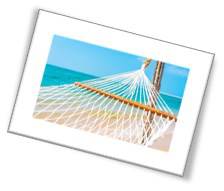
Wil je na de vakantie een prachtig fotoalbum maken met je mooiste herinneringen? We naderen de zomervakantie en maken met onze telefoon graag kiekjes van bijvoorbeeld uitgestrekte witte stranden met een hangmat tussen de palmbomen. In het artikel op De Dorpsketting leg ik je precies uit hoe je deze waardevolle momenten veilig bewaart en hoe je eenvoudig zelf een digitaal of fysiek fotoalbum maken kunt.