
Veel computerprogramma’s ondersteunen het maken van “gesplitste weergaven”. Dit betekent dat je Google kan gebruiken op de ene helft van je scherm en Microsoft Word op de andere helft van je scherm. Dit maakt het makkelijker om informatie op te zoeken tijdens het schrijven van een werkstuk. Je kunt natuurlijk elk ander programma gebruiken en op het scherm plaatsen in de volgorde die jij wilt. Er zijn twee manieren om dit te doen.
1e optie: de muisaanwijzer gebruiken
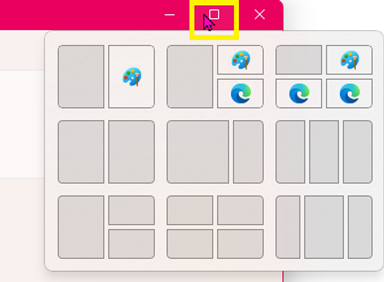
Als je een venster open hebt, ga dan met de muis over de knop ‘Maximaliseren’. Er verschijnt een raster met opties voor de indeling van vensters (zie afbeelding links).
Als je een van de opties selecteert, wordt het scherm gesplitst en worden je andere beschikbare vensters getoond.
2e optie: met het toetsenboord
Houd de Windows-toets ingedrukt en druk tegelijkertijd op de linker- of rechterpijltjestoets. Het venster wordt nu gesplitst en worden je andere beschikbare vensters getoond.
Mocht je tussentijds een ander programma naar één van de twee helfte willen openen, dan kan je dezelfde toetsencombinatie gebruiken. Je moet dan wel het desgewenste programma eerst openen/selecteren.
Om het scherm in vier delen te verdelen: houd de Windows-toets ingedrukt en druk tegelijkertijd op de pijltjestoets omhoog. Als je de Windows-toets niet loslaat en nog een keer op de pijltjestoets omhoog drukt (twee keer pijltoets omhoog), dan wordt het venster over het volledige scherm getoond.
De Windows-toets in combinatie met de pijltoets omlaag werkt ook. Op deze manier minimaliseer je het programma.
Het gesplitste scherm vergroten of verkleinen
Als je met de muis naar het midden van het scherm gaat, verschijnt er een dikke balk. Als je de linkermuisknop ingedrukt houdt en je muis naar links of rechts beweegt, kun je de ene kant van het scherm groter of kleiner maken. Zo heb je meer scherm om informatie op te zoeken en tegelijkertijd genoeg ruimte om in je werkstuk te schrijven.
Als je scherm in vier delen hebt gemaakt, werkt dit precies hetzelfde.
Wat als dit niet werkt?
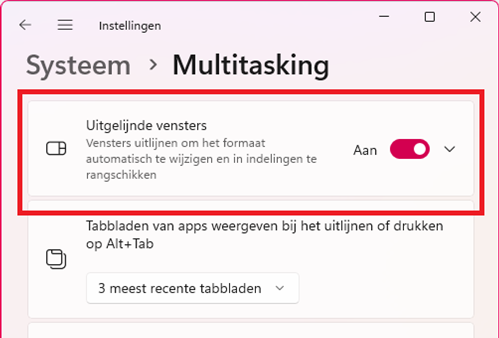
In Windows 11 is scherm delen standaard ingeschakeld. Als het niet werkt, kan het zijn dat deze functie uitgeschakeld is.
Om deze functie in te schakelen, ga naar instellingen > systeem > multitasking. Kijk of de functie “Uitgelijnde vensters” is uitgeschakeld. Zo ja, schakel deze dan in.
Voor iMac gebruikers

Op een iMac-computer werkt het vrijwel hetzelfde. In het scherm die je wilt delen, plaats je je muis op de groene knop linksboven. Kies vervolgens Schermvullend -> ‘Links in scherm’ of ‘Rechts in scherm’. Daarna kies je het tweede programma waarmee je wilt werken. De Split View wordt vervolgens aangemaakt in een nieuwe bureaublad-space.
Mocht je zelf computervragen hebben

Vond je het artikel interessant en heb je een vraag over computers, smarttelefoon of tablet? Stel gerust je vraag via het contactformulier. Ik help je graag verder.
Je kunt ook je mening, ervaring of aanvullende informatie delen in het reactieveld hieronder. Ik hoor graag wat je ervan vond!
Groetjes,

Over IT voor iedereen
Deze computertips zijn onderdeel van de reeks “IT voor iedereen”. Benieuwd naar de achtergrond van dit project? Lees het op de pagina Your IT Professional.
Dit artikel is als eerste gepubliceerd in De Dorpsketting (uitgave 2775, blz. 40).