
Mange dataprogrammer har støtte for å lage «delte visninger». Det betyr at du kan bruke Google på den ene halvdelen av skjermen, og Microsoft Word på andre halvdelen. Dette gjør det enklere å søke opp informasjon mens du skriver en oppgave. Du kan selvfølgelig bruke et hvilket som helst program og plassere det på skjermen i den rekkefølgen du ønsker. Det er to måter hvordan du kan gjøre dette.
1. mulighet: ved hjelp av muspekeren
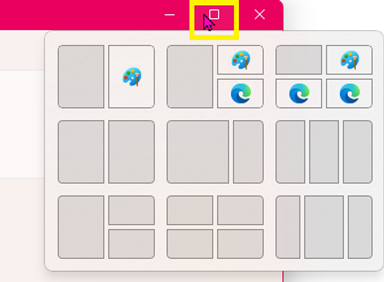
Når du har et vindu åpen, hold musepekeren over maksimeringsknappen. Et rutenett vises med alternativer for hvordan du kan arrangere vinduer (se bildet til venstre).
Når du velger ett av alternativene, vil skjermen dele seg og vise de andre tilgjengelige vinduene dine.
2. mulighet: ved hjelp av tastaturet
Trykk og hold fast på Windows-tasten og trykk samtidig på venstre eller høyere piltast. Vinduet deles nå, og de andre tilgjengelige vinduene dine vises.
Hvis du i mellomtiden ønsker å åpne et annet program i en av de to halvdelene, kan du bruke samme tastekombinasjon. Du må imidlertid åpne/velge det ønskede programmet først.
For å dele skjermen i fire deler: trykk og hold fast på Windows-tasten og trykk samtidig på pil opp-tasten. Når du ikke slipper løs Windows-tasten, og trykk piltast oppover en gang til (faktisk to ganger på hverandre), da far du programmet på fullskjerm.
Windows-tasten i kombinasjon med pil ned-tasten fungerer også. På denne måten minimerer du programmet.
Endre størrelsen på delt skjerm
Når du flytter musen til midten av skjermen, vises en tykk linje. Når du holder fast venstre museknapp og beveger musen til venstre eller høyere, kan du gjøre enn side av skjermen større eller mindre. På denne måten får du mer plass til å slå opp informasjon og samtidig nok plass til å skrive i oppgaven.
Hvis du har delt skjermen i fire deler, fungerer dette på nøyaktig samme måte.
Hva når dette ikke fungerer?
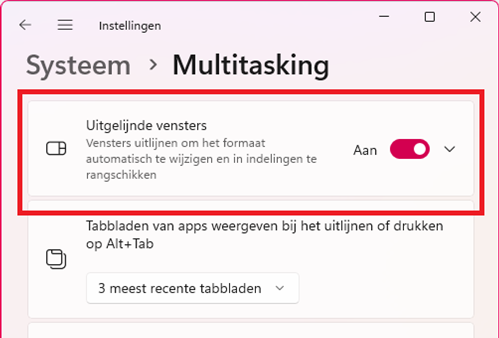
I Windows 11 er skjerm deling standard slått på. Hvis det likevel ikke fungerer kan det være at denne funksjon er slatt av.
For å slå den på, gå til innstillinger -> multitasking. Se om funksjonen «Uitgelijnde vensters» er slatt på. Hvis ikke, slår den på slik som bilde til venstre.
For iMac-brukere

På en iMac-maskin fungerer det stort sett på samme måte. I skjermen du vil dele, plasserer du musen på den grønne knappen øverst til venstre. Velg deretter Fullskjerm -> «Ordne vindu på venstre» eller «Ordne vindu på høyere side». Deretter velger du den andre appen du vil arbeide med. Den delte visningen opprettes da i et nytt skrivebordsområde.
Hvis du har noen dataspørsmål

Likte du denne artikkelen og har du et eget dataspørsmål? Du kan sende den inn via kontaktskjemaet. Du kan også legge inn en kommentar i kommentarfeltet nedenfor!
Hilsen,

Om IT for alle
Disse datatipsene er en del av serien «IT for alle». Er du nysgjerrig på bakgrunnen for dette prosjektet? Les mer på siden Your IT Professional.