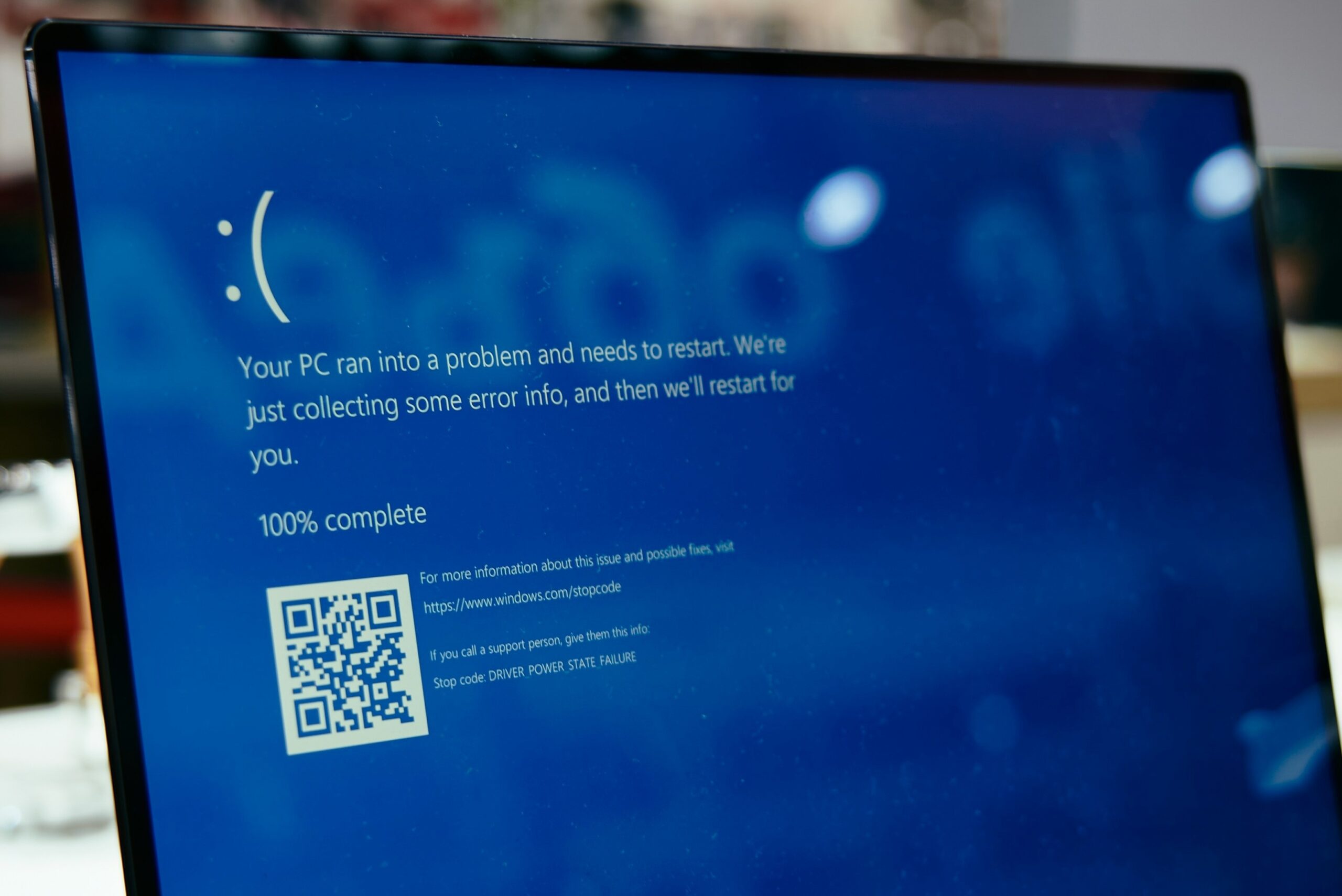
Wellicht heb je het zelf ook al eens meegemaakt. Ben je lekker aan het typen, midden in dat mega belangrijke schoolverslag of presentatie. Poef, blauw scherm. In volle spanning wacht je af tot de teller op 100% staat. Maar helaas, de computer herstart zichzelf. Na enkele seconden ben je weer terug op je bureaublad. Wat blijkt, je bent alles kwijt!
Bij computergebruikers zie ik vaak, volgens hen, die o zo irritante melding dat ze hun computer moeten update. Iedere keer wordt deze melding weggeklikt omdat ze er “nu even geen tijd voor hebben”. Na enkele dagen wordt ik in paniek opgebeld: Het is nu al de zoveelste keer dat dat rotding zomaar opnieuw opstart en mijn gegevens kwijt ben!
Waarom Windows Update belangrijk is
Ik ben het er unaniem mee eens. Windows Update komt altijd op het verkeerde moment. Toch is het een essentiële onderhoudsbeurt die bij het digitale leven hoort. Windows Update bevatten beveiligingspatches. Dat is een klein stukje software om geïdentificeerde kwetsbaarheden, bugs of beveiligingslekken in het systeem te dichten. Windows Update geeft niet alleen updates over het besturingssysteem. Ze kunnen ook updates bevatten die essentieel zijn voor de aansturing van de computer. Deze aansturing wordt drivers genoemd. Verouderde drivers zorgen ervoor dat er onverwacht foutmeldingen ontstaan, en de computer opnieuw moet opstarten: de welberuchte Blue Screen Of Death (BSOD).
Wat ook niet onderschat mag worden. Cyberaanvalen halen steeds vaker het nieuws. Dat is een groepje hackers die misbruik maken van kwetsbaarheden in onder andere het besturingssysteem. Door inbreuk te maken kunnen ze persoonlijke informatie stelen of zelfs een heel bedrijf in zijn greep houden. We moeten dus erg dankbaar zijn voor Windows Update, en ze met open armen ontvangen installeren.
Waarom overstappen naar Windows 11 slim is
Achterlopende Windows Updates is niet het enige probleem. Regelmatig kom ik computergebruikers tegen die nog heerlijk verder toeven met Windows 10. In eerste oogopslag is daar niets mis mee. Microsoft brengt nog steeds updates uit om deze versie veilig en betrouwbaar te houden. Echter, per 14 oktober 2025 zal Microsoft stoppen met het ondersteunen van Windows 7, Windows 8.1 als ook Windows 10 – lees deze mededeling op Microsoft.com.

Het einde van Microsoft’s ondersteuning betekent niet dat je computer per direct onbruikbaar wordt. Sterker nog, je zult er niets van merken. In ieder geval niet op korte termijn. Op langer termijn zal je computer steeds verder achterraken in zijn beveiliging en betrouwbaarheid. Feitelijk wordt je computer een groter potentieel voor cyberaanvalen en virusen. Het is dus ten zeerste aan te raden om zo snel mogelijk over te stappen naar Windows 11.
De knelpunten van Windows 11
Windows 11 is veel verder ontwikkeld ten opzichte van zijn eerdere voorgangers. Niet alleen onder de motorkap (driver e.d.). Ook zijn uiterlijk heeft een andere interface gekregen. Dit kan in het begin even wennen zijn. Met wat simpele aanpassingen hoeft het allemaal niet zo’n groot probleem te zijn. Wat mij bijvoorbeeld erg hielp, was het verplaatsen van de startknop naar de linker kant. Deze staat standaard in het midden.
Ook que beveiliging is er veel verbeterd. Hoewel dit alleen maar positief is, kan dit ervoor zorgen dat je een hele nieuwe computer moet aanschaffen. Veel oude beestjes voldoen niet aan de strenge hardware eisen zoals TPM 2.0 en UEFI. Het technische verhaal even daargelaten. Er zijn truckjes om de meeste beveiligingcontrolles te omzeilen. De vraag is: wil je dat echt? Het blijft tenslotte verouderde hardware die op den duur ook geen nieuwe updates krijgen. Met een nieuw systeem zit je voor een aantal jaar er weer goed bij.
Hoe je controleert welke Windows versie je gebruikt
Er zijn twee manieren om te achterhalen of je Windows 10 of Windows 11 gebruikt.
Methode 1
- Klik op Start
- Ga naar Instellingen (tandwielicoon)
- Klik op Systeem –> Info
- Ga naar het kopje Windows-specificaties
Methode 2
- Druk op Windows-toets + R
- Typ winver en druk op Enter.


Naast de controle op welke Windows versie je gebruikt, kan het Build-nummer ook handig zijn. Je kan dit nummer opzoeken in de lijst met release informatie van Microsoft. Zodoende weet je of je echt helemaal up to date ben. Tevens kan je zien welke nieuwe veranderingen meekomen met de laatste update.
Ik ben lid van het Windows Insider programma en krijg daarmee Windows Updates die in de toekomst pas worden vrijgegeven. Vandaar dat mijn Build-nummer 26200.5761 nog niet is vermeld op de release informatie. Deze versie is in ontwikkeling en nog niet 100% getest door Microsoft. Er kunnen zich onbekende problemen voordoen. Het is daarom niet voor iedereen weggelegd om deel te nemen aan het Windows Insider programma.
Natuurlijk blijft de snelste en makkelijkste manier door handmatig te zoeken naar nieuwe updates. Volg hiervoor de volgende stappen:
- Klik op Start > Instellingen > Windows Update.
- Druk op Controleren op updates.
- Als er updates beschikbaar zijn, klik op Downloaden en installeren.
- Herstart je computer wanneer daarom gevraagd wordt.
💡Tip: Stel automatische updates in, zodat je systeem altijd beschermd is zonder dat je eraan hoeft te denken.
Enkele tips voordat je de update uitvoert
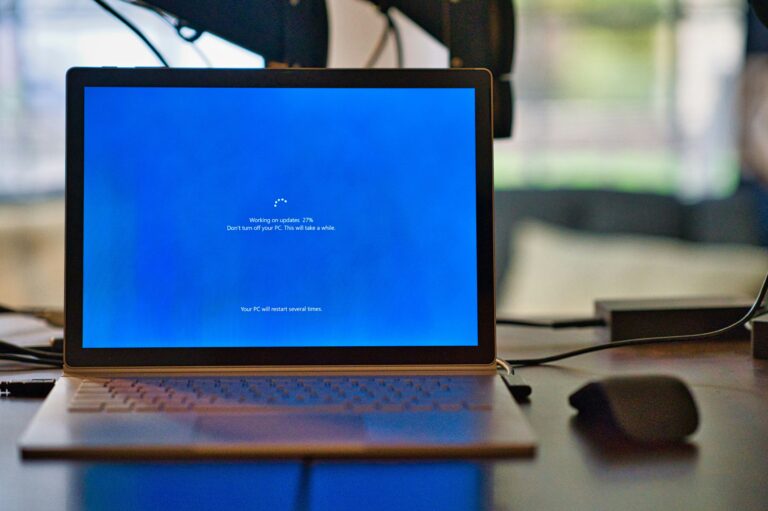
Of je computer nog op Windows 10 draait en wil overstappen, of dat je een update voor Windows 11 wilt uitvoeren. Hou er rekening mee dat enkele updates, zoals de upgrade naar Windows 11, behoorlijk groot kunnen zijn. Update is dus niet iets wat je eventjes tussendoor doet. Reserveer voldoende tijd. Daarbij is het essentieel om de volgende punten goed te onderzoeken voordat je op ‘Installeren’ klikt.
- Back-up maken: Een extra kopi van je bestanden is nooit verkeerd. Daarnaast kan het een hoop elende besparen als de update niet verloopt zoals het eigenlijk hoort te gaan.
- Opslagruimte: Oudere computers kunnen nog voorzien zijn van een te kleine harde schijf waardoor de installatiebestanden niet allemaal uitgepakt kunnen worden. Onderzoek dus eerst of er voldoende vrije ruimte beschikbaar is.
- Stroomvoorziening: Bij laptops is het erg belangrijk dat ze constant aan het netstroom hangen. Tijdens de installatie kan je niet zien of de batterij nog voldoende prik heeft. Een update die halverwege stopt door een lege batterij kan problemen veroorzaken.
- Compatibiliteit: Om te zien of jouw computer voldoet aan de eisen voor Windows 11, dan kan je de stappen van Microsoft’s eigen website volgen — klik hier.
Tot slot
Een computer met de laatste Windows Update is als een goed onderhouden auto: veiliger, sneller en betrouwbaarder. Dus neem even de tijd en doe een regelmatige APK-keuring. Je digitale veiligheid hangt ervan af.
💡Tip: Microsoft heeft de traditie om elke tweede dinsdag van de maand nieuwe updates uit te brengen. Dit staat beter bekend als Patch Tuesday. Je zou deze datum als een vaste prik in je agenda kunnen zetten.
Mocht je zelf computervragen hebben

Vond je het artikel interessant en heb je een vraag over computers, smarttelefoon of tablet? Stel gerust je vraag via het contactformulier — wij helpen je graag verder. Je kunt ook je mening, ervaring of aanvullende informatie delen in het reactieveld hieronder. Wij horen graag wat je ervan vond!
Groetjes,

Over IT voor iedereen
Deze computertips zijn onderdeel van de reeks “IT voor iedereen”. Benieuwd naar de achtergrond van dit project? Lees het op de pagina Your IT Professional.